| Version 1 (modified by , 9 days ago) ( diff ) |
|---|
Реализација на случаи на употреба
ИД 1 - Регистрација на корисник
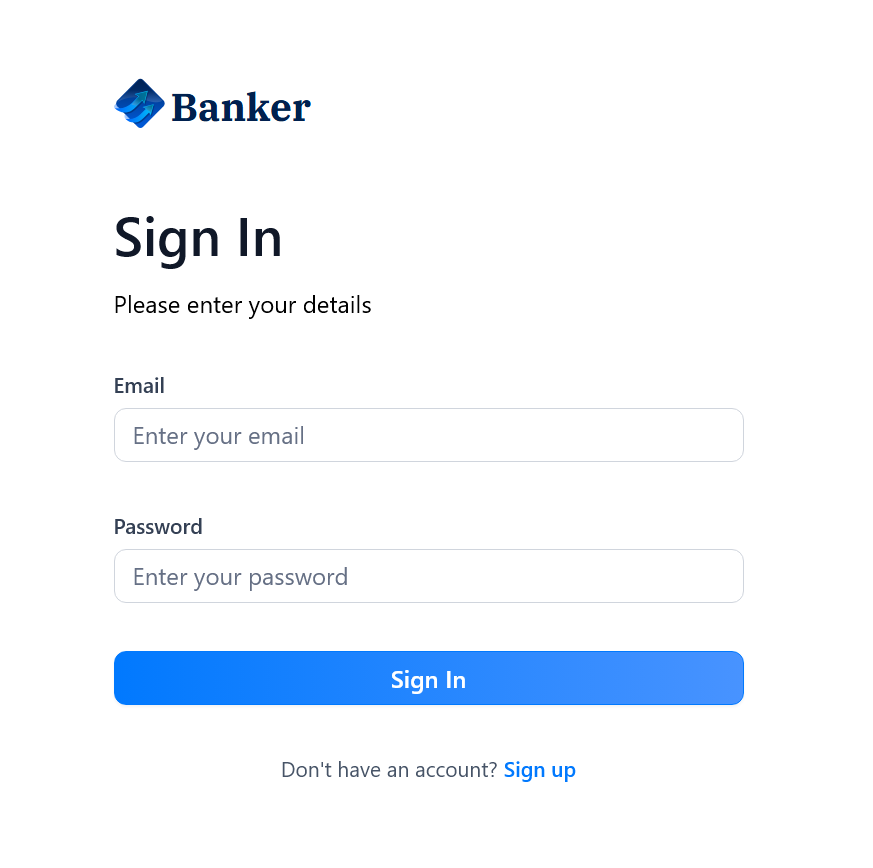
Корисникот се наоѓа на Sign In страницата и го кликнува копчето за регистрација на корисник. R1
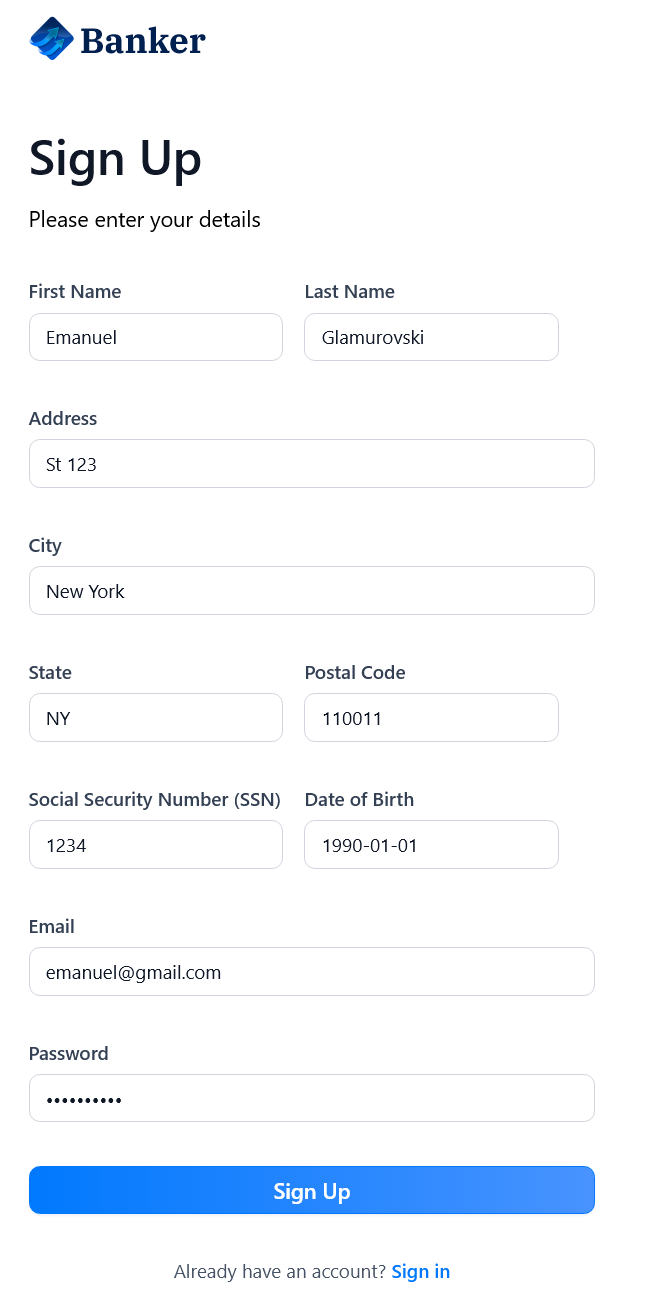
Притоа, корисникот е пренасочен кон /sign-up каде што внесува потребни информации за регистрација на нов корисник (име, презиме, адреса, град, држава, поштенски код, SSN, датум на раѓање, email, лозинка). R2
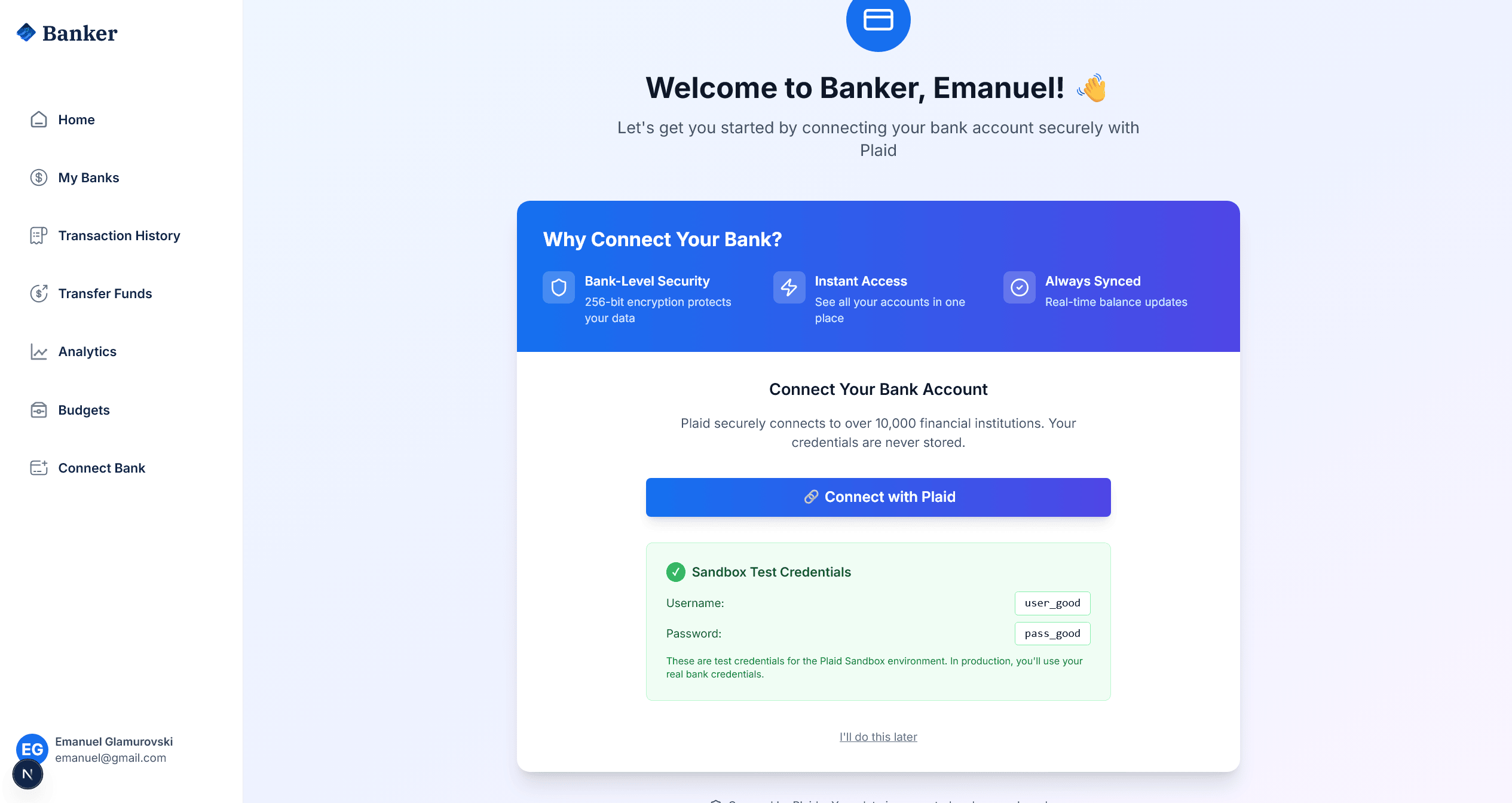
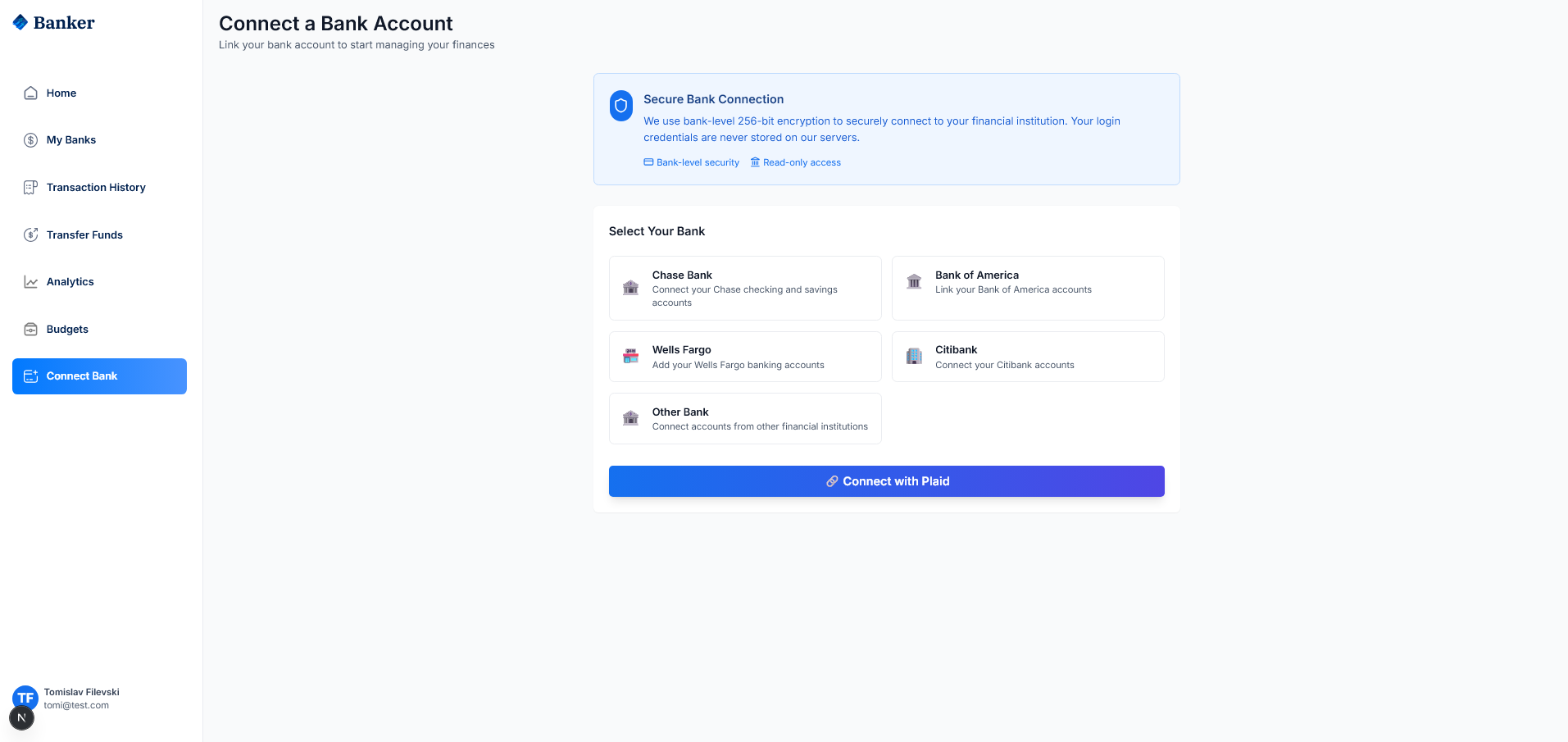
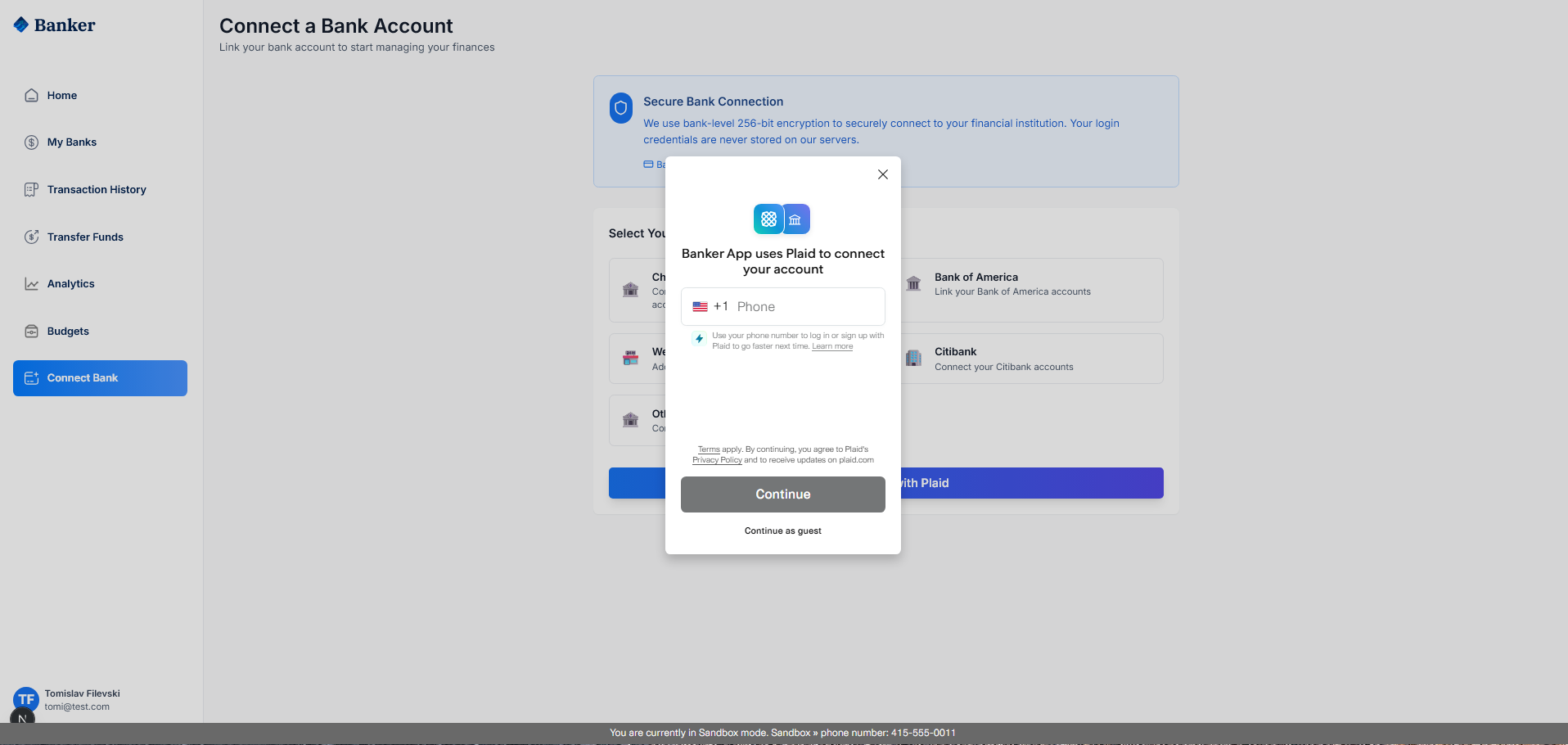
При успешна регистрација, корисникот е пренасочен кон страницата за поврзување на банкарска сметка преку Plaid. R3
ИД 2 - Најава на корисник
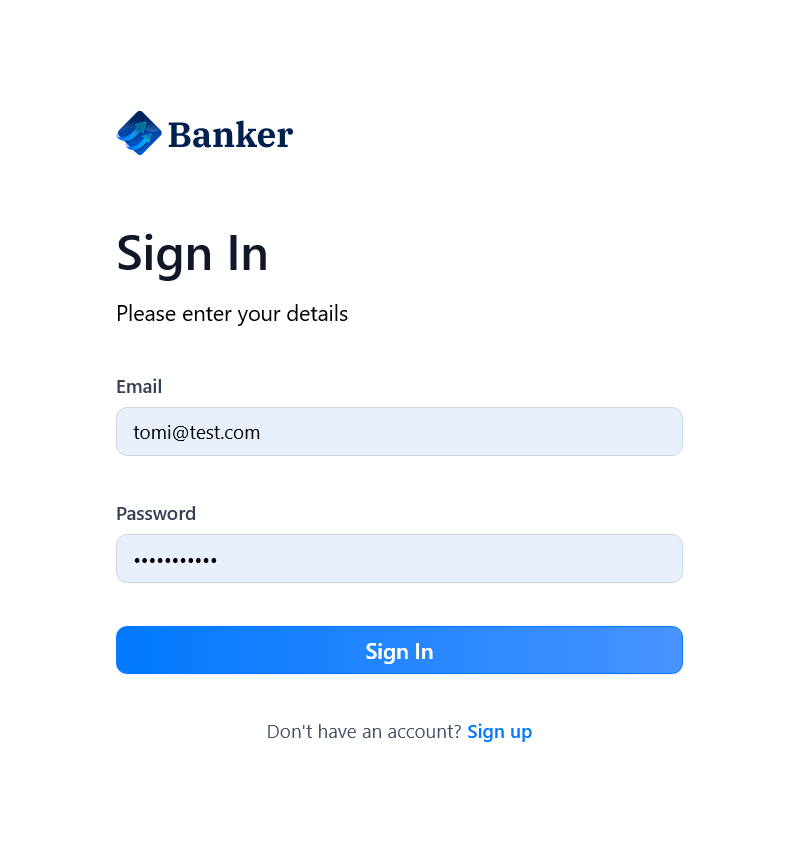
Корисникот се најавува и е редиректиран на home страницата како најавен корисник со дополнителни функции. R4
По успешна најава, корисникот е пренасочен кон почетната страница (Home) каде ги гледа своите банкарски информации. R5
ИД 3 - Преглед на контролен панел (Home)
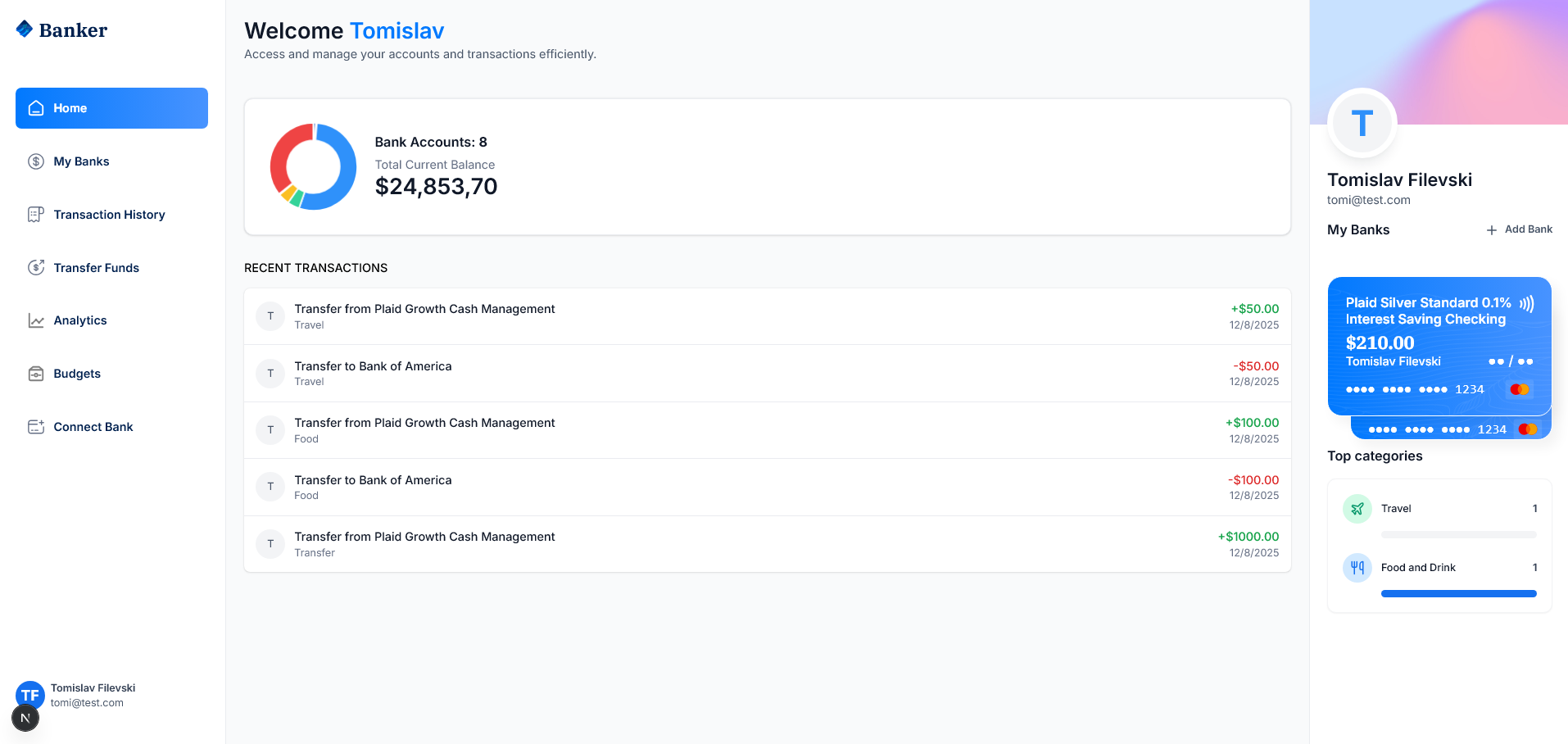
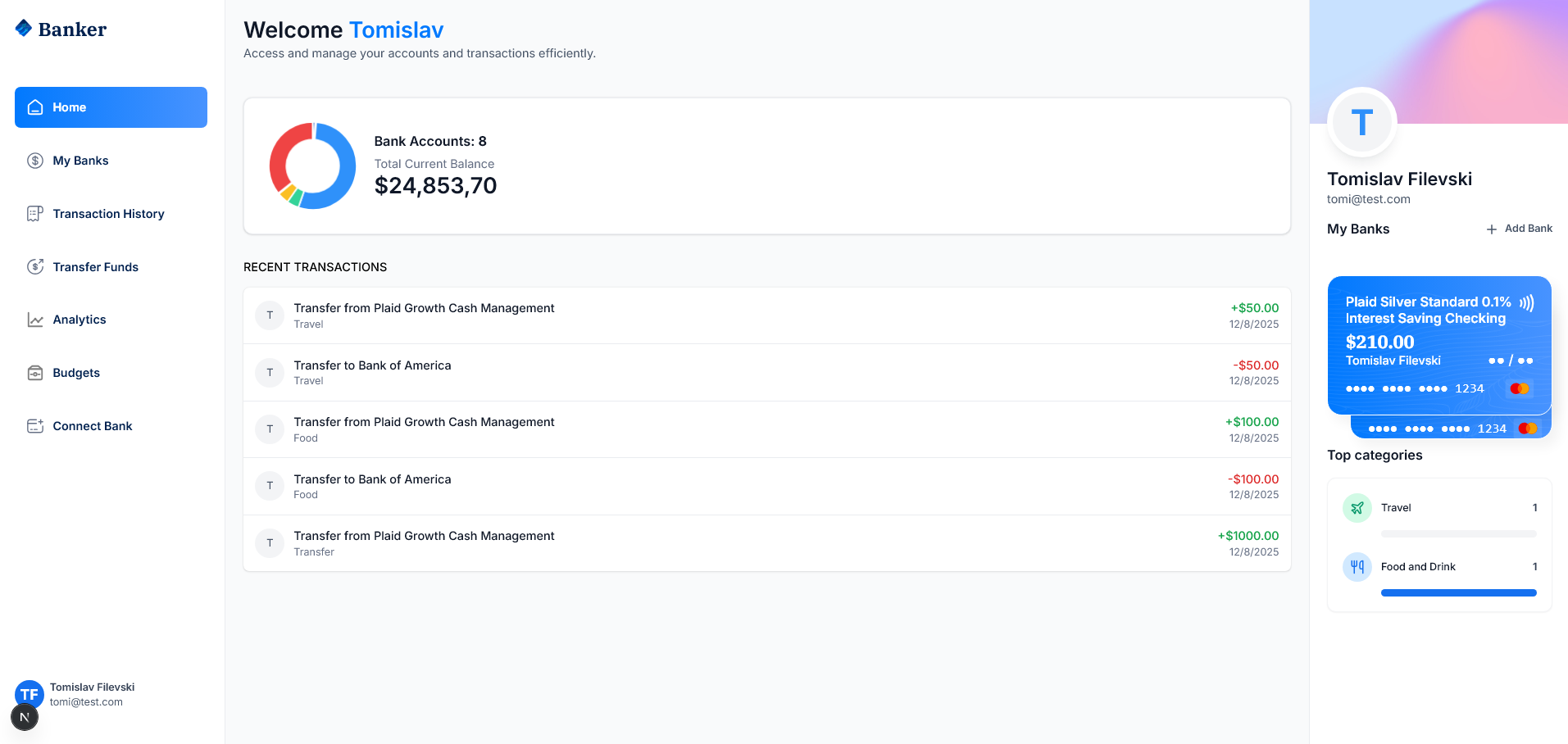
Корисникот го кликнува копчето за Home кое се наоѓа во навигацијата од левата страна. На почетната страница корисникот го гледа вкупниот баланс на сите банкарски сметки, бројот на поврзани сметки, листата на последни трансакции и топ категории на потрошувачка. R6
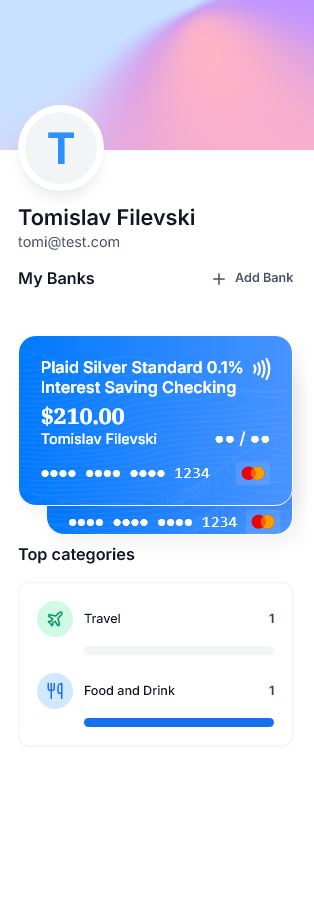
Во десната страна се прикажува профилот на корисникот и информации за избраната банкарска сметка. R7
ИД 4 - Преглед на банкарски сметки (My Banks)
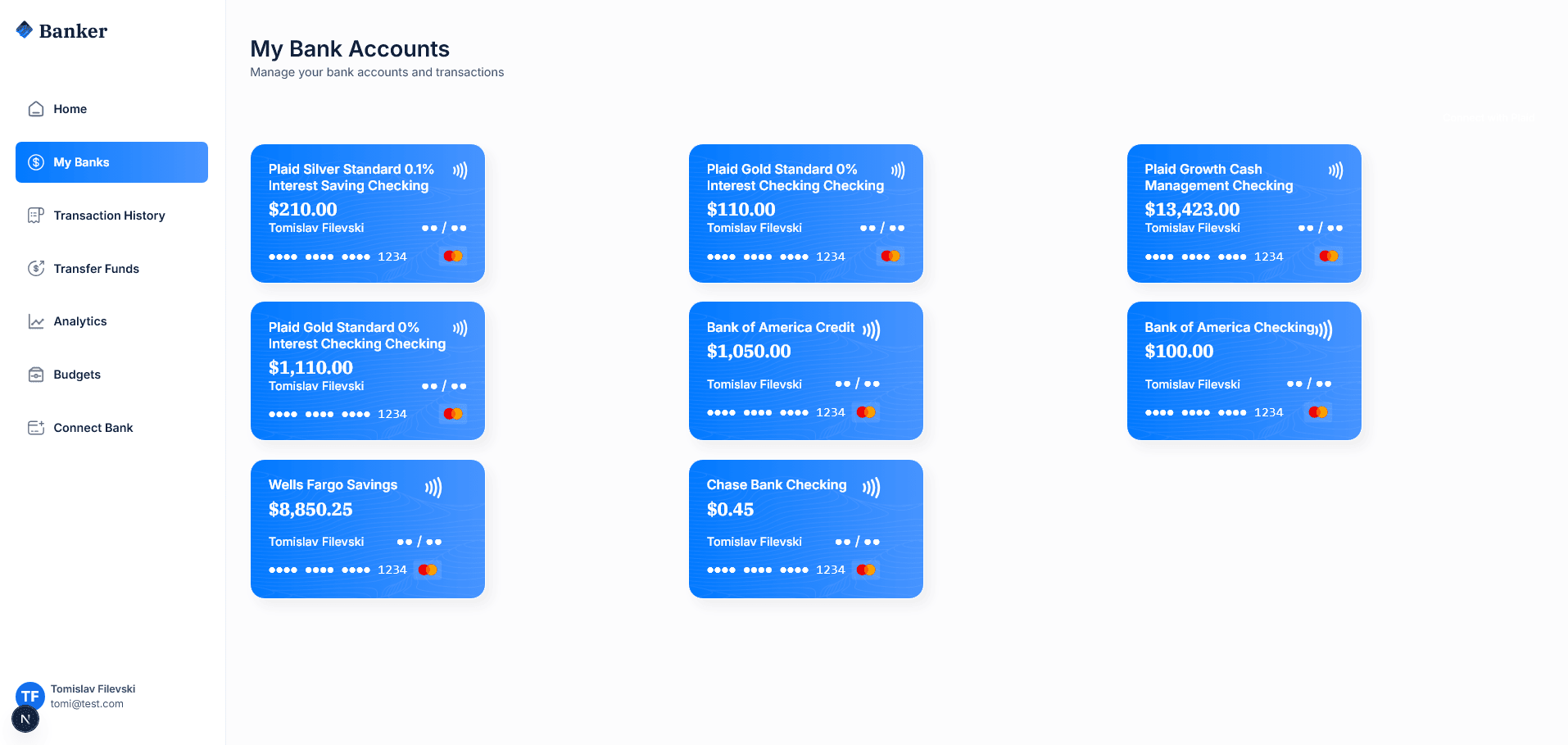
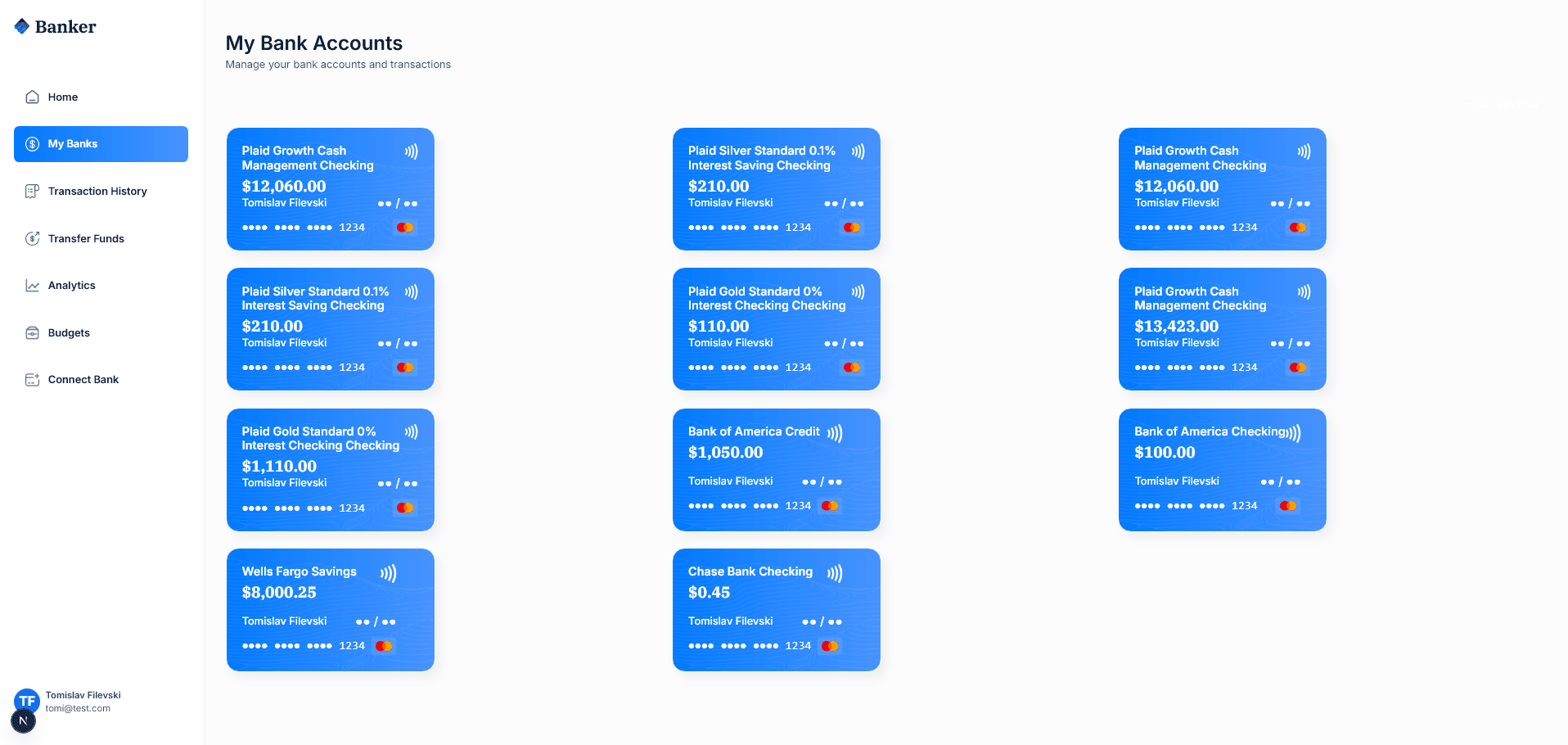
Корисникот го кликнува копчето My Banks во навигацијата за да ги види сите поврзани банкарски сметки. На страницата се прикажуваат сите банкарски сметки поврзани преку Plaid како визуелни картички со име на банката, тип на сметка, каматна стапка, баланс и маскиран број на картичка. R8
ИД 5 - Преглед на историја на трансакции
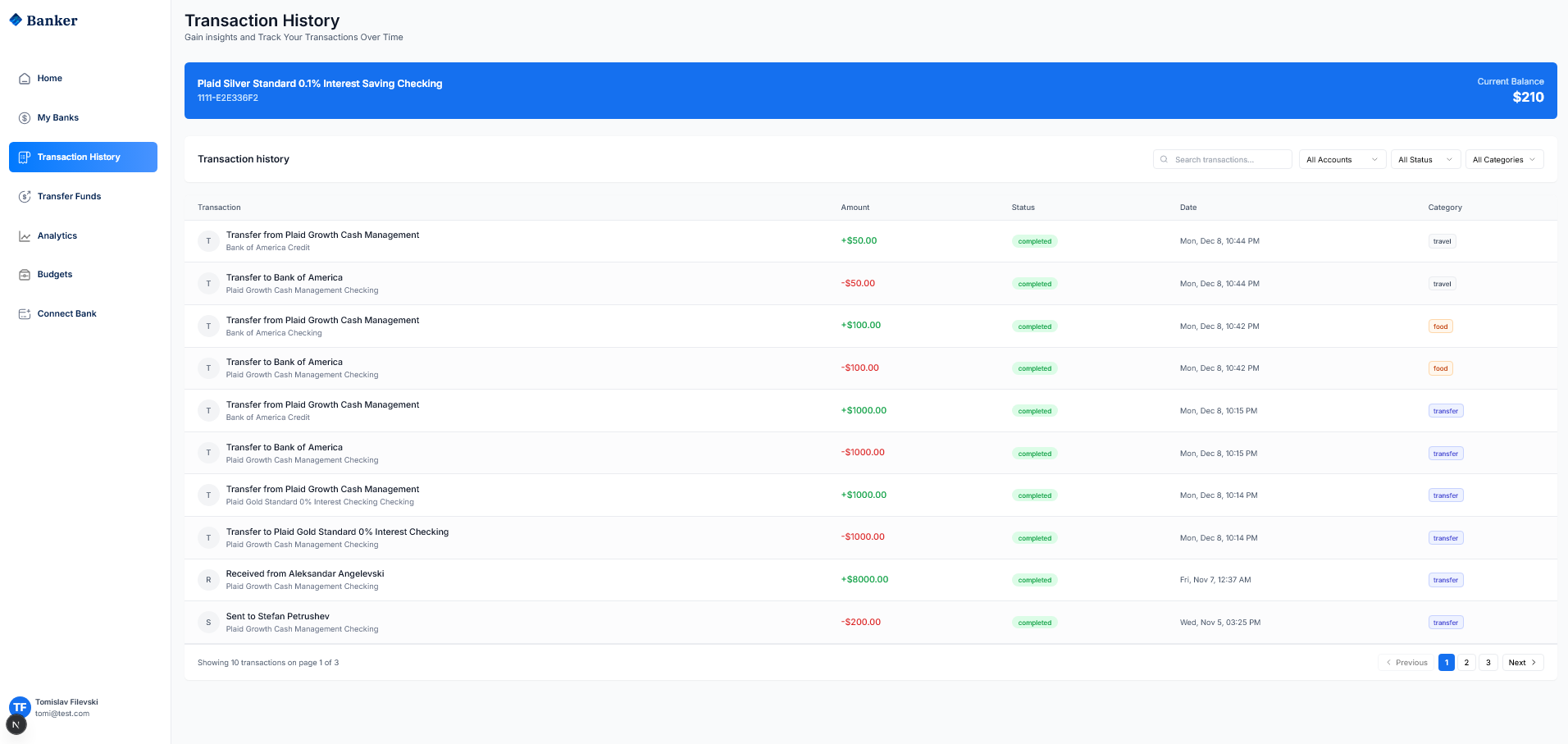
Корисникот го кликнува копчето Transaction History во навигацијата за преглед на сите трансакции. На страницата се прикажува избраната банкарска сметка со тековен баланс и табела со сите трансакции превземени преку Plaid. Корисникот може да филтрира по сметка, статус и категорија. R9
Секоја трансакција прикажува: име на трансакција, износ (зелено за приход, црвено за расход), статус, датум и категорија. R10
ИД 6 - Префрлање на средства (Transfer Funds)
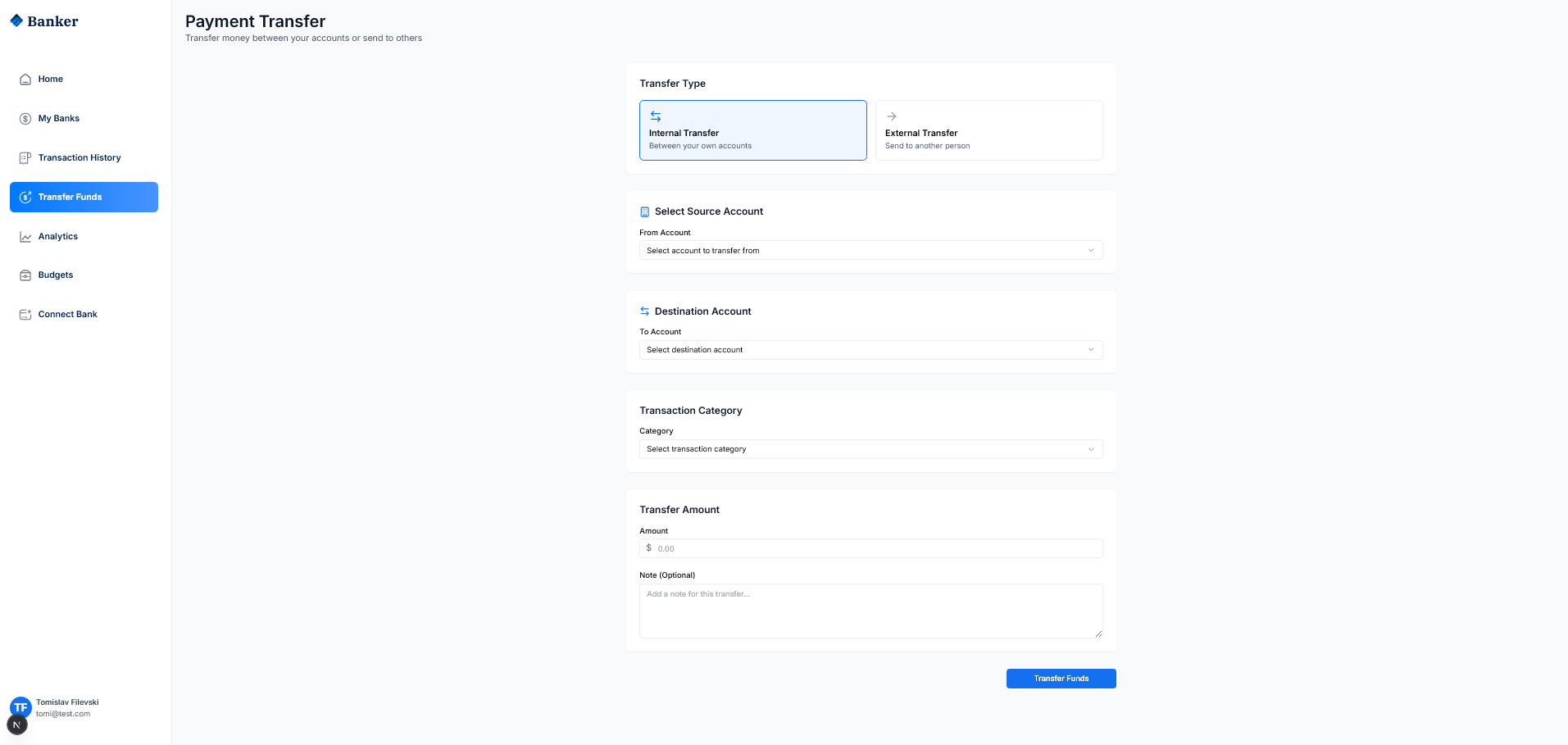
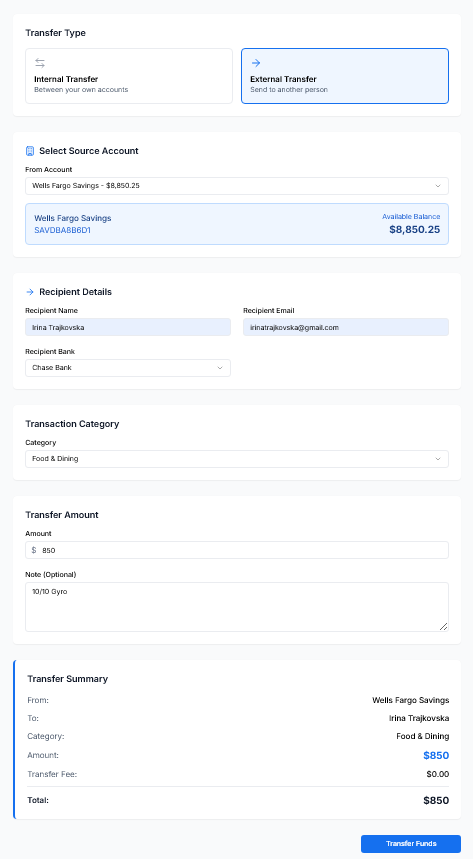
Корисникот го кликнува копчето Transfer Funds во навигацијата за префрлање на средства. На страницата корисникот избира тип на трансфер: Internal Transfer (помеѓу свои сметки) или External Transfer (кон друга личност). R11
Корисникот ја избира изворната сметка (From Account), дестинациската сметка (To Account), категоријата на трансакцијата, износот и опционална белешка. Трансферот се процесира преку Dwolla API. R12
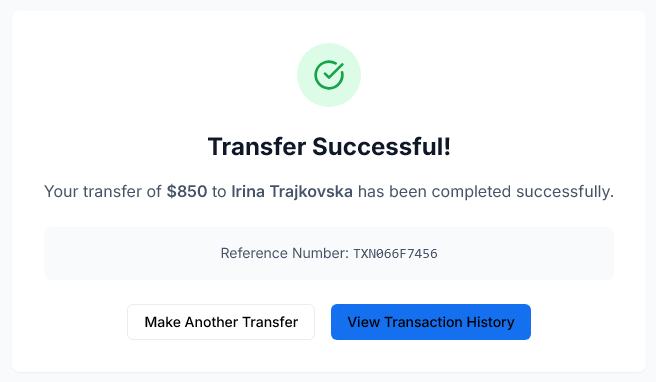
По кликнување на копчето Transfer Funds, трансакцијата се извршува преку Dwolla и се прикажува во историјата на трансакции.
ИД 7 - Преглед на аналитика (Analytics)
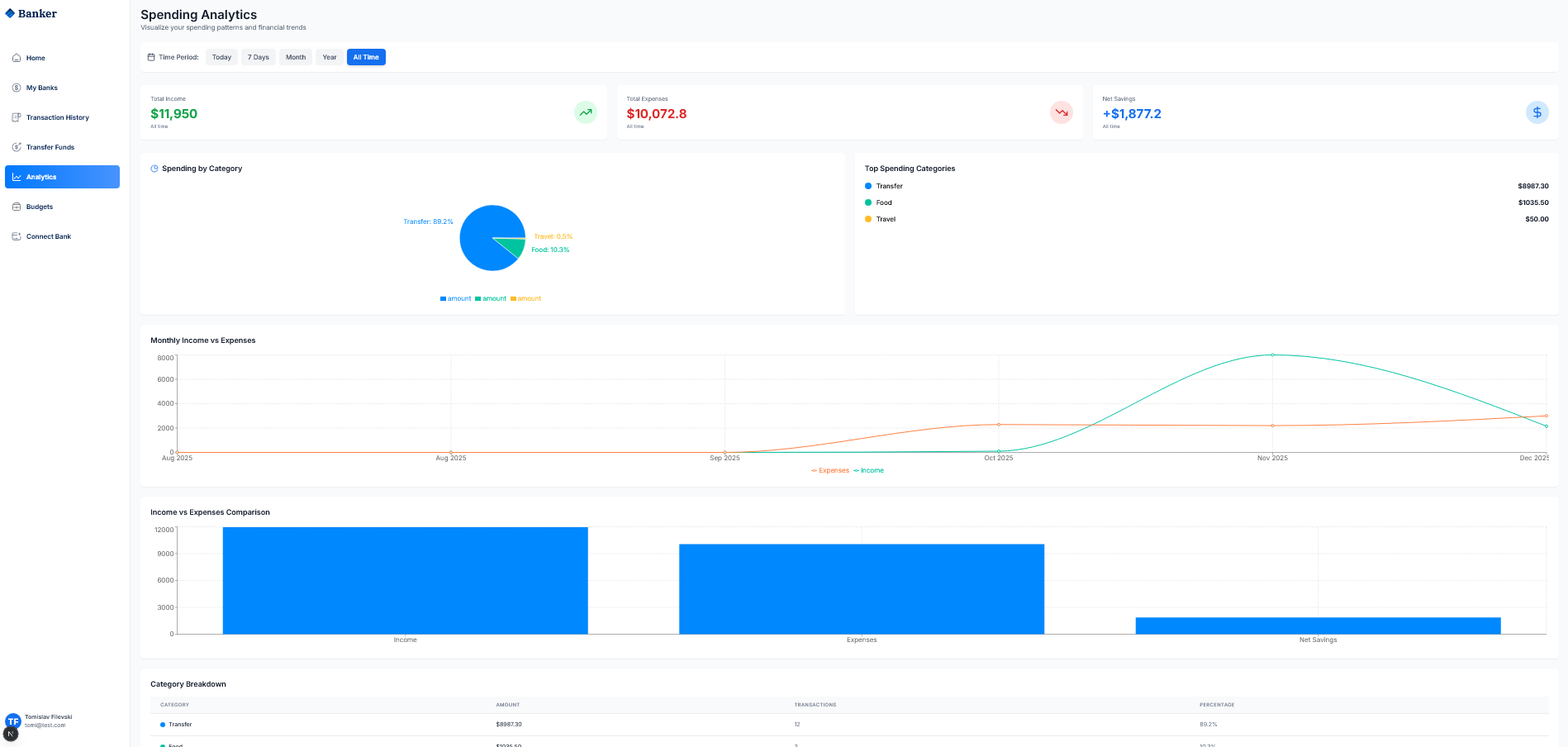
Корисникот го кликнува копчето Analytics во навигацијата за преглед на финансиска аналитика. На страницата се прикажуваат Spending Analytics со вкупен приход (Total Income), вкупни расходи (Total Expenses) и нето заштеди (Net Savings). R13
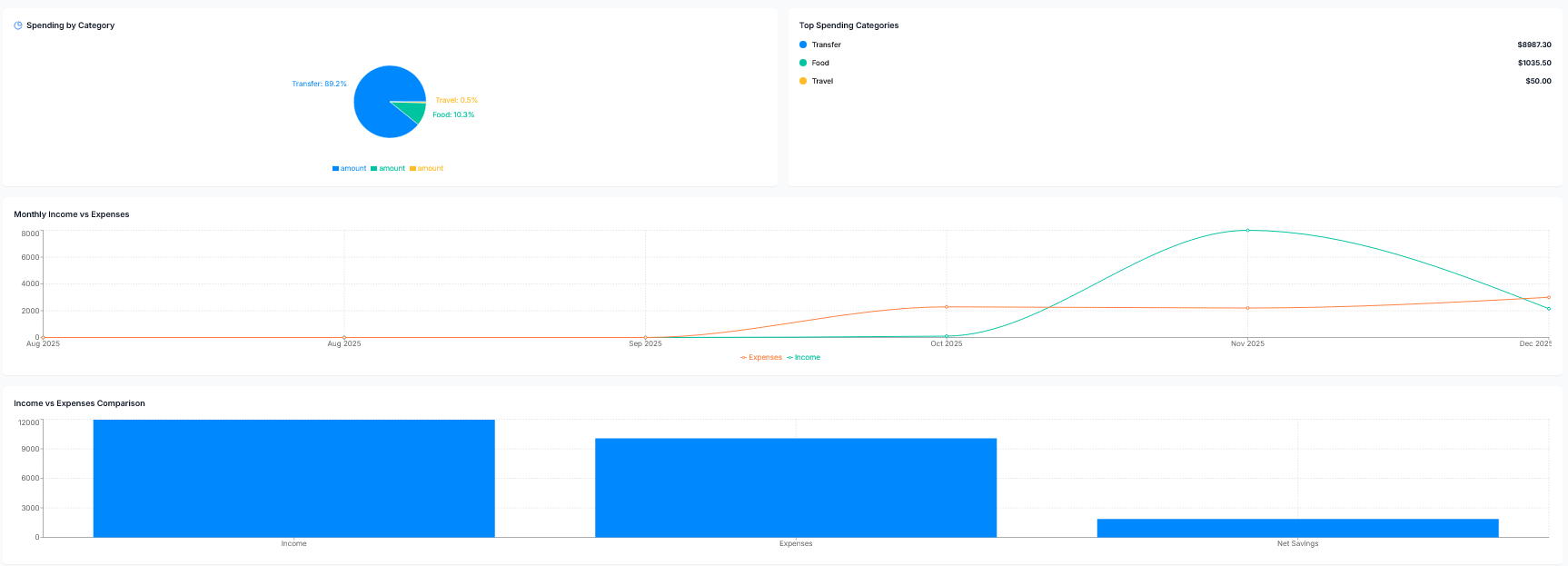
Pie chart ги прикажува трошоците по категории (Transfer, Food, Travel, итн.). Линискиот график ги прикажува месечните приходи наспроти расходи. R14
Category Breakdown табелата детално ги прикажува сите категории со износи и проценти. R15
Attachments (21)
- r1.png (55.6 KB ) - added by 9 days ago.
- r2.png (59.6 KB ) - added by 9 days ago.
- r3.png (121.6 KB ) - added by 9 days ago.
- r4.png (41.7 KB ) - added by 9 days ago.
- r5.png (210.9 KB ) - added by 9 days ago.
- r6.png (210.8 KB ) - added by 9 days ago.
- r7.png (102.9 KB ) - added by 9 days ago.
- r8.png (77.7 KB ) - added by 9 days ago.
- r9.png (125.8 KB ) - added by 9 days ago.
- r10.png (15.8 KB ) - added by 9 days ago.
- r11.png (63.0 KB ) - added by 9 days ago.
- r12.png (30.0 KB ) - added by 9 days ago.
- r13.png (19.9 KB ) - added by 9 days ago.
- r14.png (77.7 KB ) - added by 9 days ago.
- r15.png (40.7 KB ) - added by 9 days ago.
- r16.png (16.8 KB ) - added by 9 days ago.
- r17.png (83.6 KB ) - added by 9 days ago.
- r18.png (13.8 KB ) - added by 9 days ago.
- r19.png (105.0 KB ) - added by 9 days ago.
- r20.png (129.6 KB ) - added by 9 days ago.
- r21.png (109.5 KB ) - added by 9 days ago.
Download all attachments as: .zip